
sikulix应用在老系统之路
摘要
为了在麒麟信安ky3.kb1系统上正常使用Sikulix,需要进行一系列的环境配置和软件安装。首先,需要更新系统的yum源,因为CentOS 6已经停止更新。然后,安装必要的环境和软件,包括gcc、make、cmake等。由于Sikulix需要libopencv_javaXYZ.so文件,需要编译OpenCV并生成该文件。最后,配置Sikulix的运行环境,包括设置JAVA_HOME和ANT_HOME等变量。通过这些步骤,可以成功运行Sikulix并实现自动化操作。同时,文中也提供了Sikulix的使用方法,包括控制字符和快捷键的使用。
前言
生产环境的系统无法满足自动化。需离线安装sikulix提高一丢丢生产力。
公网系统环境:windows11
虚拟机:hyper-v
内网系统:麒麟信安ky3.kb1
目标:老麒麟正常使用sikulix。
安装相似环境centos6
ky3.kb1 约等于 centos 6,会不会翻车,试试再说,想知道结果的直接翻到最后。
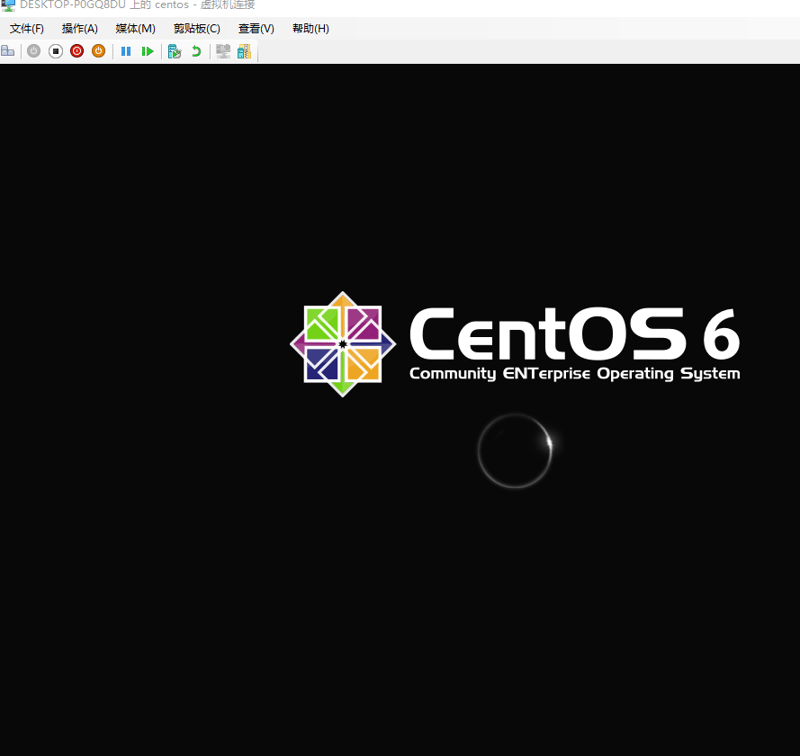
从live安装系统到harddisk,不停的 next ,等待安装完成 。
检查系统环境
java gcc`` uanme -a
踩坑1:过期源,环境部署
找不到gcc ,要求至少java8
[!info] CentOS 6 Yum源更新「建议收藏」
大家好,又见面了,我是你们的朋友全栈君。 最近在CentOS 6上安装软件一直报错,安装不了,换了163,清华,阿里yum源都不行,进去链接看才发现有关CentOS 6 yum源包全部下架了。 CentOS 6已经随着2020年11月的结束进入了EOL(Reaches End of Life)。所以在2020年12月2日,CentOS官方停止了对CentOS 6的所有更新,并且下架了包括官方所有的CentOS6源,目前阿里、163、清华等CentOS6源已无法使用。 以下官方redme文档的解释: This directory (and version of CentOS) is deprecated.
https://cloud.tencent.com/developer/article/2133551#:~:text=CentOS%206%E5%B7%B2%E7%BB%8F%E9%9A%8F%E7%9D%802020%E5%B9%B411%E6%9C%88%E7%9A%84%E7%BB%93%E6%9D%9F%E8%BF%9B%E5%85%A5%E4%BA%86EOL%EF%BC%88Reaches%20End,of%20Life%EF%BC%89%E3%80%82%20%E6%89%80%E4%BB%A5%E5%9C%A82020%E5%B9%B412%E6%9C%882%E6%97%A5%EF%BC%8CCentOS%E5%AE%98%E6%96%B9%E5%81%9C%E6%AD%A2%E4%BA%86%E5%AF%B9CentOS%206%E7%9A%84%E6%89%80%E6%9C%89%E6%9B%B4%E6%96%B0%EF%BC%8C%E5%B9%B6%E4%B8%94%E4%B8%8B%E6%9E%B6%E4%BA%86%E5%8C%85%E6%8B%AC%E5%AE%98%E6%96%B9%E6%89%80%E6%9C%89%E7%9A%84CentOS6%E6%BA%90%EF%BC%8C%E7%9B%AE%E5%89%8D%E9%98%BF%E9%87%8C%E3%80%81163%E3%80%81%E6%B8%85%E5%8D%8E%E7%AD%89CentOS6%E6%BA%90%E5%B7%B2%E6%97%A0%E6%B3%95%E4%BD%BF%E7%94%A8%E3%80%82
核心就是:
补齐所需要的环境;
踩坑2:编译缺少的文件
安装sikulix ,liunx系统需要libopencv_javaXYZ.so文件
继续安装(也有模拟离线的)
[!important] 参数
-nodeps就是安装时不检查依赖关系,比如你这个rpm需要A,但是你没装A,这样你的包就装不上,用了--nodeps你就能装上了
-force就是强制安装,比如你装过这个rpm的版本1,如果你想装这个rpm的版本2,就需要用--force强制安装
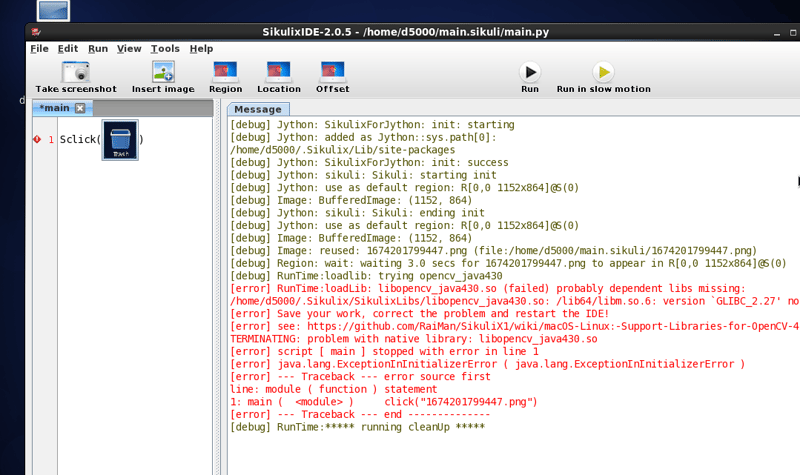
glibc升级是不可能升级的
编译需要的对应版本的对应的libopencv_javaXYZ.so文件吧320 or 341
更新cmake到3.0+ 升级ant到1.10(略)
还需要python2.7 或python3.2+
踩坑3:运行起来吧
sikulix可以使用2.0.2到2.0.3 2.0.5
替换sikulix自带的/home/d5000/.Sikulix/SikulixLibs/libopencv_java430.so为编译好的build/lib
内网所需附件
内网测试
内网环境+国产系统=别碰
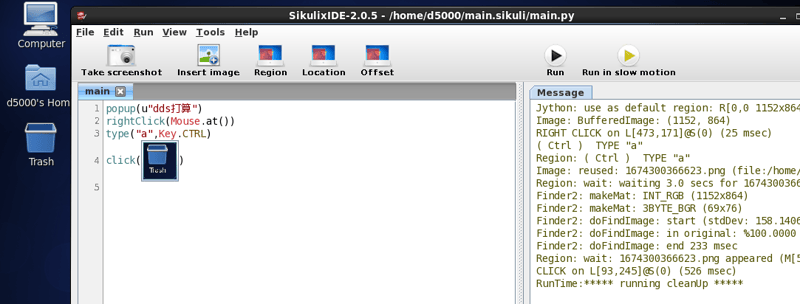
可以运行,能够识别图片。
中文ocr识别即安装Tesseract (看情况)待续
[!important]
Getting the Tesseract support ready
You have to make sure, that a
libtesseract....sois available on your system.You should first try with your package manager.
It must be a version 4.x
1.控制字符
键名 | sikuliX中的命令 |
Shift | type(Key.SHIFT) |
Ctrl | type(Key.CTRL) |
Alt键 | type(Key.ALT) |
Tab(制表符) | type(Key.TAB) |
大写锁定 | type(Key.CAPSLOCK) |
输入 | type(Key.ENTER) |
删除 | type(Key.DELETE) |
退格键 | type(Key.BACKSPACE) |
插入 | type(Key.INSERT) |
Home | type(Key.HOME) |
End | type(Key.END) |
ESC | type(Key.ESC) |
空格 | type(Key.SPACE) |
视窗 | type(Key.WIN) |
换页 | type(Key.PAGE_UP) |
向下翻页 | type(Key.PAGE_DOWN) |
列印画面 | type(Key.PRINTSCREEN) |
数字键盘锁 | type(Key.NUM_LOCK) |
滚动锁 | type(Key.SCROLL_LOCK) |
F1 | type(Key.F1) |
F2 | type(Key.F2) |
F3 | type(Key.F3) |
F4 | type(Key.F4) |
F5 | type(Key.F5) |
F6 | type(Key.F6) |
F7 | type(Key.F7) |
F8 | type(Key.F8) |
F9 | type(Key.F9) |
F10 | type(Key.F10) |
F11 | type(Key.F11) |
F12 | type(Key.F12) |
光标键:向上 | type(Key.UP) |
光标键:向下 | type(Key.DOWN) |
光标键:左 | type(Key.LEFT) |
光标键:向右 | type(Key.RIGHT) |
向上移动光标两次 | type(Key.UP * 2) |
向下移动光标两次 | type(Key.DOWN * 2) |
向左移动光标两次 | type(Key.LEFT * 2) |
向右移动光标两次 | type(Key.RIGTH * 2) |
按特定键 | KeyDown(Key.*) 需要使用Region()进行区域设置。 |
释放特定键 | KeyUp(Key.*) 需要使用Region()设置区域。 |
2.快捷键
常见操作 | 快捷键 | sikuliX中的命令 |
复制 | Ctrl + C | type(“ c”,Key.CTRL) |
剪下 | Ctrl + X | type(“ x”,Key.CTRL) |
贴上 | Ctrl + V | type(“ v”,Key.CTRL) |
搜索 | Ctrl + F | type(“ f”,Key.CTRL) |
打印 | Ctrl + P | type(“ p”,Key.CTRL) |
撤消 | Ctrl + Z | type(“ z”,Key.CTRL) |
重做 | Ctrl + Y ;Ctrl + Shift + Z | type(“ y”,Key.CTRL);type(“ z”,Key.CTRL + Key.SHIFT) |
关闭标签 | Ctrl + F4 | type(Key.F4,Key.CTRL) |
还原标签 | Ctrl + Shift + T | type(“ t”,Key.CTRL + Key.SHIFT) |
浏览器缓存刷新(强制刷新) | Ctrl + F5 | type(Key.F5,Key.CTRL) |
关闭窗口 | Alt + F4 | type(Key.F4,Key.ALT) |
最小化所有窗口 | Windows + M | type(“ m”,Key.WIN) |
显示桌面 | Windows + D | type(“ d”,Key.WIN) |
最小化窗口(当窗口为正常大小时)恢复为原始大小(当窗口为最大化时) | Windows +光标键:向下,如果最大化,请执行上述两次。 | type(Key.DOWN,Key.WIN) |
窗口最大化 | Windows +光标键:向上 | type(Key.UP,Key.WIN) |
切换活动窗口 | Windows + Tab;Windows + Shift + Tab | type(Key.TAB,Key.WIN);type(Key.TAB,Key.WIN + Key.SHIFT) |
启动任务管理器 | Ctrl + Shift +ESC | type(Key.ESC,Key.CTRL + Key.SHIFT) |
启动资源管理器 | Windows +e | type(“ e”,Key.WIN) |